Cài OpenClaw không quá phức tạp, nhưng nếu làm đúng ngay từ đầu thì quá trình sử dụng về sau sẽ ổn định hơn nhiều. Với Windows và macOS, điểm khác biệt chủ yếu nằm ở môi trường chạy lệnh và bộ cài, còn logic chung vẫn là chuẩn bị Node.js, chạy bộ cài phù hợp, onboard và kiểm tra gateway.
OpenClaw là nền tảng trợ lý AI cá nhân có thể chạy trên máy riêng, hỗ trợ làm việc qua chat, kết nối nhiều kênh và mở rộng theo workflow riêng. Trước đó, xu hướng dựng trợ lý cá nhân kiểu này cũng đã khiến nhiều người dùng tìm đến các thiết bị như máy Mac cũ để chạy OpenClaw.
Cài OpenClaw cần chuẩn bị gì trước?
- Máy chạy Windows hoặc macOS
- Kết nối Internet ổn định
- Quyền cài phần mềm trên máy
- Node.js tương thích, ưu tiên Node 24; Node 22 LTS vẫn được hỗ trợ tương thích
- PowerShell trên Windows hoặc Terminal trên macOS để chạy lệnh

Điểm cần lưu ý đầu tiên là các câu lệnh cài OpenClaw không được nhập trong trình duyệt, mà phải chạy trong ứng dụng dòng lệnh của hệ điều hành. Cụ thể, trên macOS sẽ dùng Terminal, còn trên Windows sẽ dùng PowerShell.
Nếu máy chưa có Node.js thì cần cài thế nào?
Trước khi cài OpenClaw, nên kiểm tra xem máy đã có Node.js hay chưa bằng lệnh dưới đây.
node --versionNếu terminal hoặc PowerShell chưa nhận lệnh này, người dùng cần cài Node.js trước.
- Trên macOS: có thể cài bằng Homebrew với lệnh
brew install nodenếu máy đã có Homebrew. - Trên Windows: nên tải bộ cài Node.js từ trang chính thức tại nodejs.org, sau đó cài như một ứng dụng bình thường rồi mở lại PowerShell để kiểm tra.
Sau khi cài Node.js xong, nên chạy lại lệnh kiểm tra phiên bản để chắc chắn hệ thống đã nhận đúng môi trường.
node --version
npm --version
Cài OpenClaw trên macOS theo từng bước chi tiết
- Bước 1: mở ứng dụng Terminal trên macOS.
- Bước 2: chạy bộ cài dành cho macOS/Linux/WSL.
- Bước 3: chờ script kiểm tra môi trường và cài những thành phần cần thiết như Node.js hoặc Git nếu máy còn thiếu.
- Bước 4: sau khi cài xong, chạy lệnh onboard để thiết lập gateway và cấu hình ban đầu.
- Bước 5: kiểm tra gateway đã chạy chưa.
- Bước 6: mở giao diện điều khiển trên trình duyệt.
curl -fsSL https://openclaw.ai/install.sh | bash
openclaw onboard --install-daemon
openclaw gateway status
openclaw dashboard
Nếu muốn kiểm tra tổng thể sau khi cài, có thể dùng thêm lệnh openclaw status. Lệnh này thường cho biết tình trạng gateway, sessions và những thành phần liên quan để người dùng biết hệ thống đã sẵn sàng hay chưa.
openclaw status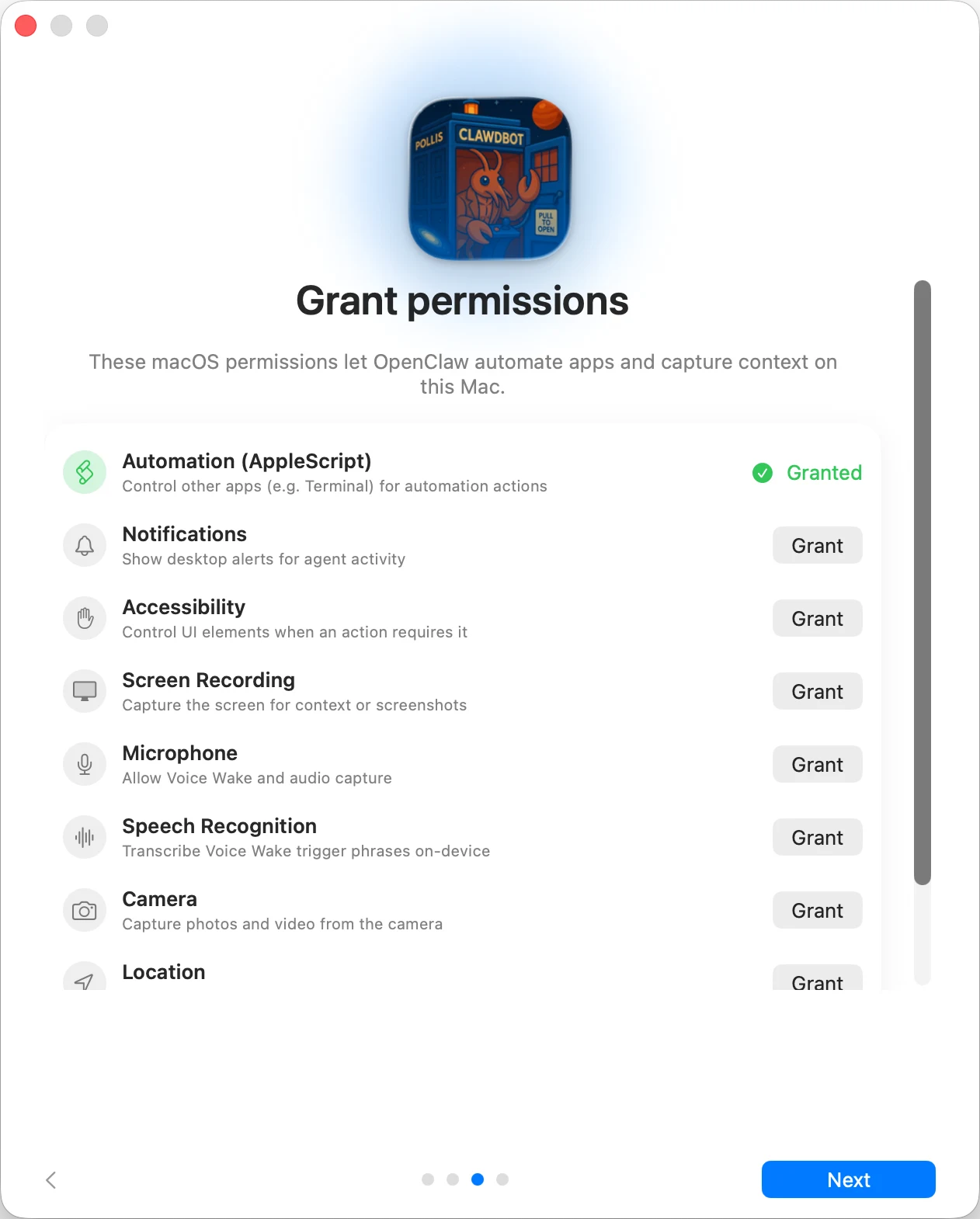
Trong trường hợp cài xong nhưng Terminal chưa nhận lệnh openclaw, cách xử lý đơn giản nhất là đóng Terminal rồi mở lại. Đây là bước khá thường gặp khi đường dẫn môi trường vừa được cập nhật xong.
Cài OpenClaw trên Windows từng bước ra sao?
- Bước 1: mở PowerShell trên Windows.
- Bước 2: chạy bộ cài dành cho Windows.
- Bước 3: đợi script hoàn tất quá trình cài các thành phần cần thiết.
- Bước 4: chạy tiếp lệnh onboard để hoàn tất thiết lập ban đầu.
- Bước 5: kiểm tra gateway.
- Bước 6: mở dashboard để kiểm tra giao diện điều khiển.
iwr -useb https://openclaw.ai/install.ps1 | iex
openclaw onboard --install-daemon
openclaw gateway status
openclaw dashboard
Với Windows, điều quan trọng là PowerShell cần nhận đúng đường dẫn của Node.js và OpenClaw sau khi cài. Nếu lệnh chưa chạy được ngay, nên đóng cửa sổ PowerShell hiện tại rồi mở lại để hệ thống nạp lại PATH trước khi kiểm tra.
Nếu muốn cài theo hướng ít can thiệp hơn, người dùng cũng có thể ưu tiên chạy script chính thức thay vì cài thủ công từng thành phần riêng lẻ. Cách này giúp giảm lỗi cấu hình khi mới bắt đầu làm quen với OpenClaw.
Sau khi cài OpenClaw xong nên kiểm tra những gì?
- Gateway đã chạy hay chưa
- Dashboard có mở được trên trình duyệt hay không
- Bước onboard đã hoàn tất chưa
- Phiên bản Node có tương thích không
- Lệnh
openclaw statuscó trả về trạng thái bình thường không
Nếu gặp lỗi trong quá trình sử dụng, người dùng có thể kiểm tra lại bằng các lệnh như openclaw status, openclaw gateway status hoặc khởi động lại gateway bằng openclaw gateway restart. Đây là những bước cơ bản nhưng thường đủ để xác định hệ thống đang kẹt ở khâu nào.
openclaw status
openclaw gateway status
openclaw gateway restart
Nên cài OpenClaw trên Windows hay macOS?
Nếu quen môi trường terminal kiểu Unix, macOS thường mang lại trải nghiệm mượt hơn. Trong khi đó, Windows vẫn đủ khả năng chạy OpenClaw ổn định nếu PowerShell, Node.js và PATH được thiết lập đúng. Việc chọn nền tảng nào vì thế phụ thuộc nhiều hơn vào thói quen sử dụng máy của từng người.
Người dùng muốn tìm hiểu thêm về bước onboard, dashboard hoặc logic hoạt động của bộ cài có thể tham khảo tài liệu tại Getting Started và Installer. Nhìn chung, cách cài OpenClaw trên Windows và macOS không quá khác nhau ở mặt logic, nhưng làm kỹ từng bước ngay từ đầu sẽ giúp quá trình sử dụng về sau ổn định hơn đáng kể.