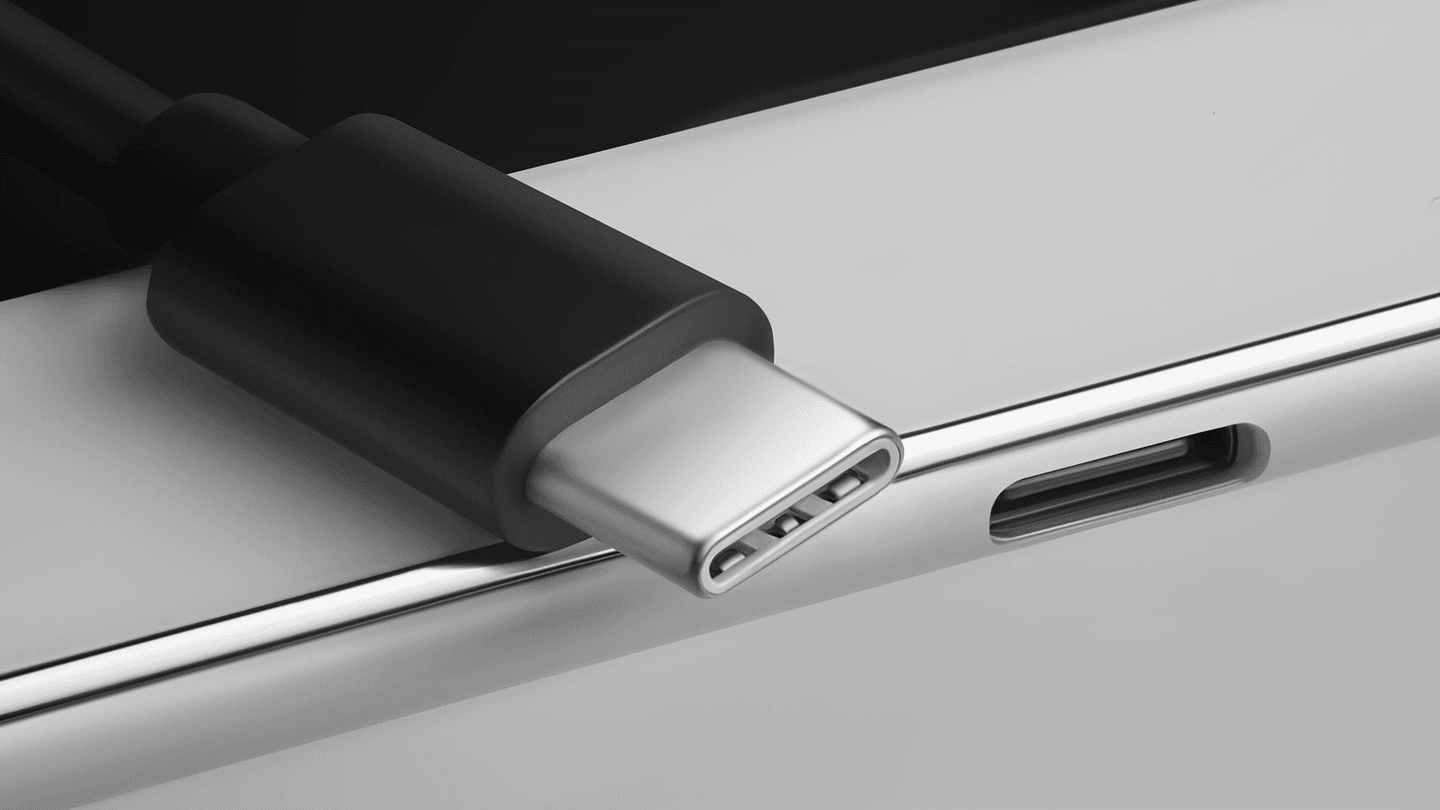
Cùng là cáp USB-C nhưng không phải sợi nào cũng làm được những việc giống nhau. Có sợi chỉ đủ để sạc chậm, có sợi truyền dữ liệu nhanh, có sợi lại hỗ trợ xuất hình ra màn hình ngoài. Nếu chỉ nhìn bề ngoài, rất dễ mua nhầm và đến lúc dùng mới phát hiện cáp không đáp ứng đúng nhu cầu.
Đây là lý do nhiều người thấy cùng một đầu cắm USB-C nhưng trải nghiệm lại khác hẳn: máy sạc chậm hơn mong đợi, chép file rất lâu hoặc cắm sang màn hình mà không có tín hiệu. Thực tế, điều quan trọng không nằm ở hình dáng đầu cắm mà ở chuẩn kỹ thuật bên trong sợi cáp.
1. Đừng nhầm đầu USB-C với khả năng thực tế của cáp
USB-C chỉ là kiểu đầu cắm, không tự động đồng nghĩa với việc cáp đó hỗ trợ sạc nhanh, truyền dữ liệu tốc độ cao hay xuất hình. Hai sợi cáp có hình thức gần như giống hệt nhau vẫn có thể khác nhau rất lớn về công suất sạc, băng thông dữ liệu và tính năng hỗ trợ thiết bị ngoài.
2. Cách nhìn chuẩn sạc để tránh mua nhầm cáp USB-C
Khi chọn cáp USB-C, nên xem rõ mức công suất mà cáp hỗ trợ, chẳng hạn 18W, 60W, 100W hay 240W. Nếu đang dùng điện thoại, tablet hoặc laptop có sạc nhanh, đây là thông số rất quan trọng. Một sợi cáp USB-C công suất thấp vẫn có thể sạc thiết bị, nhưng tốc độ sẽ kém hơn rõ rệt so với loại đúng chuẩn.
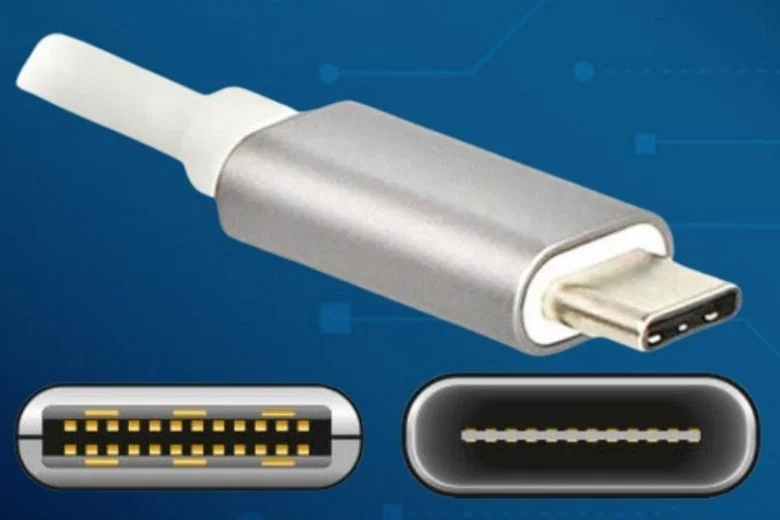
Với laptop hoặc thiết bị công suất lớn, nên ưu tiên cáp có ghi rõ hỗ trợ USB Power Delivery hoặc mức watt cụ thể. Nếu thông tin sản phẩm quá mơ hồ, đó thường là dấu hiệu nên cẩn trọng trước khi mua.
3. Tốc độ truyền dữ liệu của cáp USB-C khác nhau thế nào?
Một điểm dễ bị bỏ qua là không phải cáp USB-C nào cũng truyền file nhanh. Có loại chỉ hỗ trợ mức cơ bản như USB 2.0, trong khi loại khác có thể đạt chuẩn cao hơn như USB 3.2 hoặc thậm chí Thunderbolt. Với người thường xuyên chép ảnh, video hoặc backup dữ liệu lớn, khác biệt này rất dễ nhận ra.
Nếu nhu cầu chính là truyền dữ liệu nhanh, nên tìm loại cáp có ghi rõ tốc độ hỗ trợ thay vì chỉ nhìn vào giá hoặc chiều dài cáp. Một sợi cáp rẻ nhưng chỉ chạy USB 2.0 sẽ khiến việc sao chép dữ liệu lớn trở nên rất chậm.
4. Không phải cáp USB-C nào cũng xuất hình ra màn hình ngoài
Nhiều người chỉ khi cắm thử mới biết cáp USB-C của mình không hỗ trợ xuất hình. Muốn dùng cáp để nối laptop, tablet hoặc điện thoại sang màn hình ngoài, cáp cần hỗ trợ chuẩn phù hợp như DisplayPort Alt Mode hoặc Thunderbolt, tùy thiết bị.
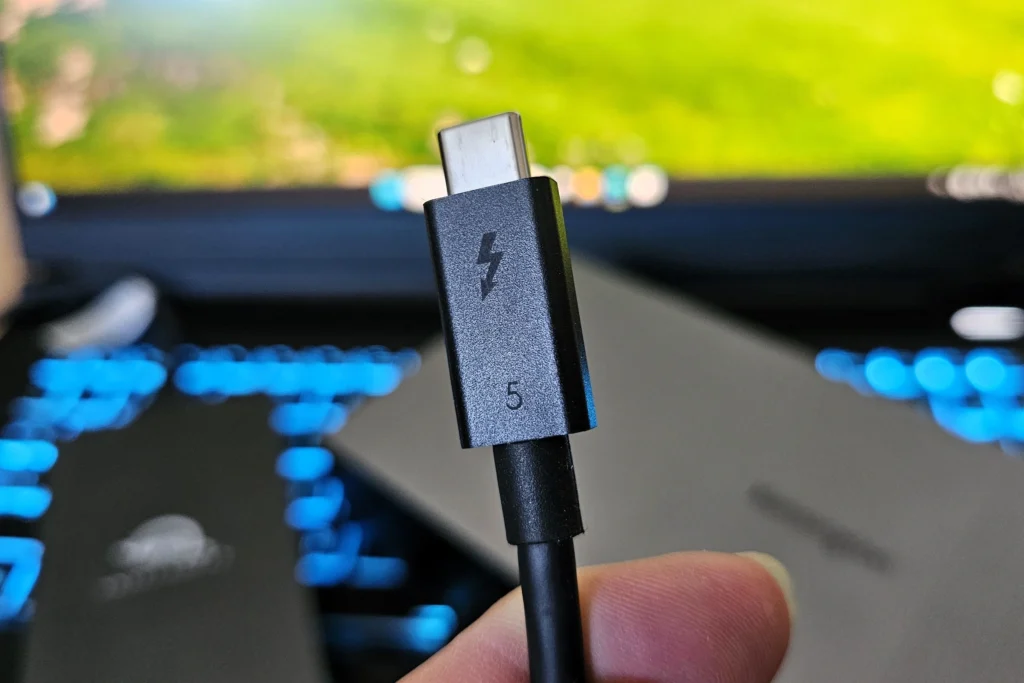
Nếu nhu cầu là cắm màn hình, tốt nhất nên mua cáp USB-C được ghi rõ hỗ trợ video output thay vì suy đoán theo hình dáng đầu cắm. Đây là lỗi rất phổ biến vì bên ngoài các loại cáp gần như không khác nhau đáng kể.
- Kiểm tra công suất sạc ghi trên cáp hoặc hộp
- Xem rõ chuẩn dữ liệu: USB 2.0, USB 3.2, Thunderbolt…
- Nếu cần xuất hình, phải kiểm tra hỗ trợ video output
- Đừng chọn cáp chỉ dựa vào đầu USB-C giống nhau
- Ưu tiên sản phẩm có thông số kỹ thuật minh bạch
5. Mẹo đơn giản để chọn cáp USB-C đúng nhu cầu
Nếu chỉ cần sạc điện thoại, nên chọn cáp USB-C có công suất phù hợp và độ bền tốt. Nếu thường xuyên chép dữ liệu, hãy ưu tiên loại ghi rõ tốc độ cao. Còn nếu cần xuất hình ra màn hình ngoài, nên mua đúng loại cáp hỗ trợ video thay vì dùng cáp sạc thông thường.
Tài liệu kỹ thuật về USB Power Delivery và chuẩn USB cho thấy sự khác biệt giữa các sợi cáp USB-C không hề nhỏ như nhiều người tưởng. Với người dùng phổ thông, chỉ cần nhớ rằng hình dáng giống nhau không đồng nghĩa chức năng giống nhau, và đó là bước đầu để tránh mua nhầm phụ kiện.
Nếu đang chọn phụ kiện cho điện thoại hoặc laptop, việc hiểu đúng về cáp USB-C cũng quan trọng không kém những mẹo như dùng đúng tính năng hữu ích trên smartphone thay vì chỉ nhìn bề ngoài thiết bị.