

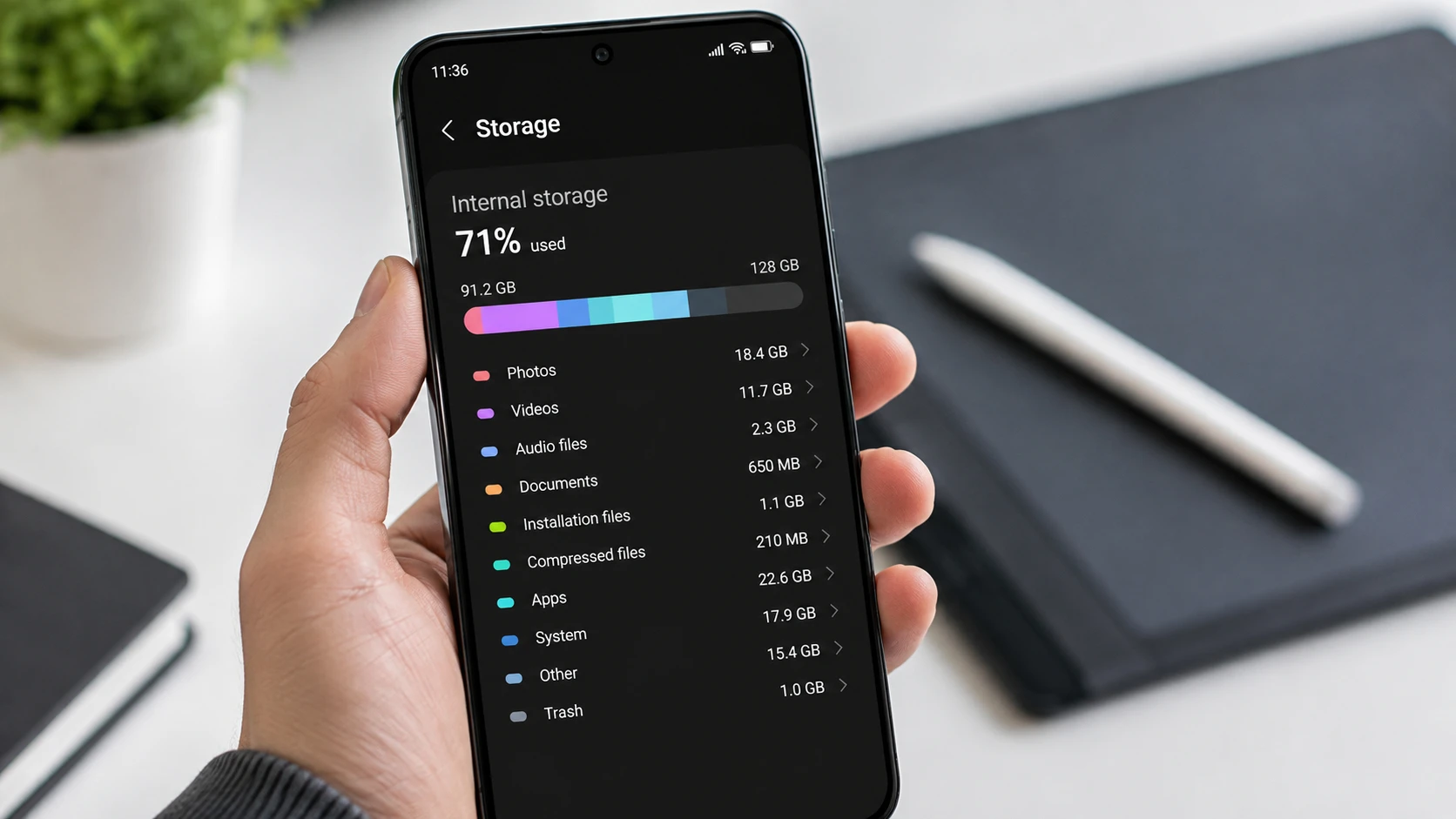
Samsung Galaxy đầy bộ nhớ là tình huống rất dễ gặp sau một thời gian dài chụp ảnh, quay video và chỉnh sửa nội dung trực tiếp trên máy. Thay vì vội xóa dữ liệu quan trọng, người dùng có thể tận dụng ngay các công cụ có sẵn trong One UI để lấy lại dung lượng một cách an toàn hơn.
Với nhiều mẫu Samsung Galaxy, cảnh báo bộ nhớ thấp thường xuất hiện nhanh hơn nếu bạn quay video độ phân giải cao, lưu nhiều ảnh chuyển động hoặc chỉnh sửa clip trong Bộ sưu tập. Điểm đáng chú ý là không phải phần dung lượng nào cũng đến từ dữ liệu bạn nhìn thấy trực tiếp.
Bản gốc sau chỉnh sửa có thể âm thầm chiếm bộ nhớ
Một nguyên nhân ít được chú ý nằm ở cách Samsung Gallery xử lý ảnh và video sau khi chỉnh sửa. Để người dùng có thể hoàn tác, hệ thống thường giữ lại bản gốc bên cạnh phiên bản đã chỉnh. Cách làm này tiện lợi, nhưng nếu bạn cắt ghép nhiều video hoặc chỉnh sửa ảnh thường xuyên, các bản gốc có thể cộng dồn thành vài GB, thậm chí hàng chục GB sau một thời gian dài.
Khi gặp lỗi Samsung Galaxy đầy bộ nhớ, hãy vào Cài đặt > Chăm sóc thiết bị > Bộ nhớ. Tại đây, One UI thường đưa ra các đề xuất dọn dẹp, bao gồm những tệp không còn cần thiết sau chỉnh sửa. Nếu hệ thống hiển thị nhóm dữ liệu dạng bản gốc hoặc tệp có thể xóa an toàn, bạn nên xem kỹ trước khi xác nhận để tránh xóa nhầm nội dung đang cần.
Đừng quên thùng rác của Gallery và Files
Một điểm khác khiến bộ nhớ vẫn đầy dù bạn đã xóa ảnh, video hoặc tài liệu là thùng rác. Trên điện thoại Samsung, ứng dụng Bộ sưu tập và Tệp có cơ chế giữ lại nội dung đã xóa trong một khoảng thời gian nhất định, thường để người dùng khôi phục nếu lỡ tay. Điều này hữu ích, nhưng cũng đồng nghĩa dữ liệu chưa biến mất ngay khỏi bộ nhớ máy.
Nếu đang cần dung lượng gấp, hãy mở thùng rác trong Samsung Gallery và My Files để xóa vĩnh viễn những mục chắc chắn không cần nữa. Đây là thao tác đơn giản nhưng thường đem lại hiệu quả rất nhanh, đặc biệt với những ai vừa xóa nhiều video dài hoặc ảnh chụp liên tục.
Dùng đám mây để giải phóng bộ nhớ cục bộ
Với người dùng có thư viện ảnh lớn, dọn thủ công chỉ là giải pháp ngắn hạn. Samsung Gallery có thể đồng bộ với OneDrive, trong khi nhiều người cũng chọn Google One hoặc Google Photos để sao lưu ảnh và video. Sau khi dữ liệu đã được sao lưu đầy đủ, tính năng giải phóng dung lượng sẽ giúp xóa bản cục bộ trên máy nhưng vẫn cho phép tải lại khi cần.
Dù vậy, trước khi xóa bản trên thiết bị, bạn nên kiểm tra lại trạng thái đồng bộ, dung lượng gói cloud và khả năng truy cập tài khoản. Với video dung lượng lớn, việc sao lưu qua Wi-Fi ổn định sẽ an toàn hơn so với dùng dữ liệu di động. Cách làm này đặc biệt hữu ích nếu bạn chưa muốn chuyển toàn bộ dữ liệu sang máy mới.
Ứng dụng ít dùng cũng có thể được “đóng băng”
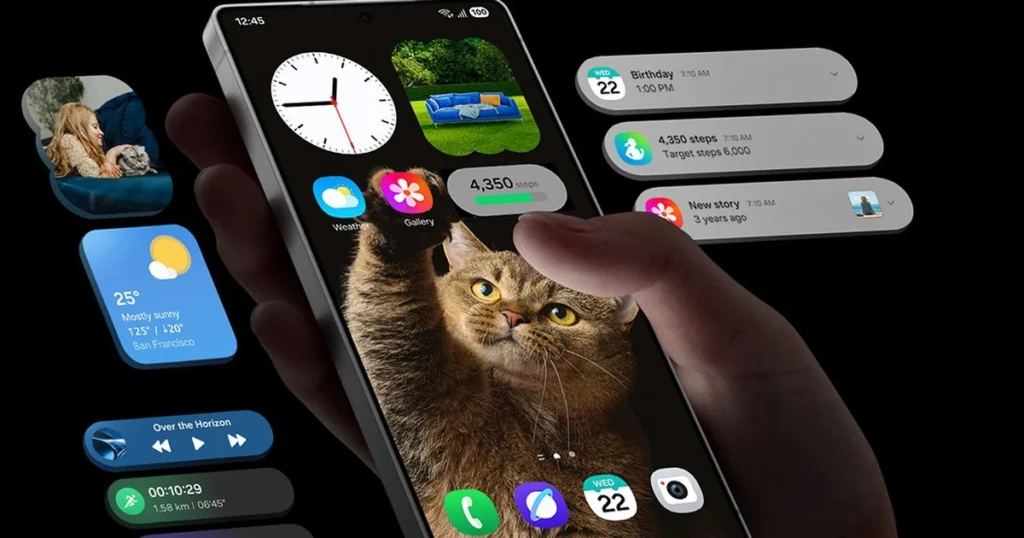
Ngoài ảnh và video, ứng dụng cũng là nhóm dữ liệu đáng chú ý. Android hiện hỗ trợ cơ chế lưu trữ ứng dụng, giúp giải phóng phần cài đặt chính của app trong khi vẫn giữ lại dữ liệu người dùng. Với những ứng dụng vài tháng mới mở một lần, đây là lựa chọn hợp lý hơn so với gỡ bỏ hoàn toàn rồi đăng nhập lại từ đầu.
Người dùng cũng nên rà soát các ứng dụng nhắn tin, mạng xã hội và chỉnh sửa video, vì cache của chúng có thể phình rất nhanh. Tuy nhiên, không nên xóa dữ liệu ứng dụng một cách bừa bãi nếu chưa hiểu rõ, bởi thao tác này có thể làm mất phiên đăng nhập hoặc nội dung chưa được sao lưu.
Tối ưu camera ngay từ đầu
Để tránh tình trạng thiếu dung lượng lặp lại, hãy kiểm tra cài đặt camera. Các định dạng hiệu suất cao như HEIF cho ảnh và HEVC cho video thường giúp giảm dung lượng đáng kể so với định dạng truyền thống, trong khi chất lượng vẫn đủ tốt cho nhu cầu phổ thông. Nếu không thực sự cần, việc tắt Ảnh chuyển động cũng giúp loại bỏ những đoạn video ngắn đi kèm mỗi tấm hình.
Ngoài ra, người dùng có thể theo dõi thêm các mẹo liên quan đến One UI và mẹo Android để tối ưu thiết bị thường xuyên hơn. Những thay đổi nhỏ trong thói quen chụp ảnh, quay video và sao lưu dữ liệu sẽ tạo ra khác biệt lớn sau vài tháng sử dụng.
Tóm lại, Samsung Galaxy đầy bộ nhớ không nhất thiết là dấu hiệu bạn phải xóa vội ảnh, video hay ứng dụng quan trọng. Hãy bắt đầu từ các công cụ có sẵn trong One UI: kiểm tra bản gốc sau chỉnh sửa, dọn thùng rác, sao lưu lên đám mây, lưu trữ app ít dùng và tối ưu camera. Làm đúng các bước này có thể giúp thiết bị lấy lại một lượng dung lượng đáng kể mà vẫn giữ trải nghiệm sử dụng an toàn.


