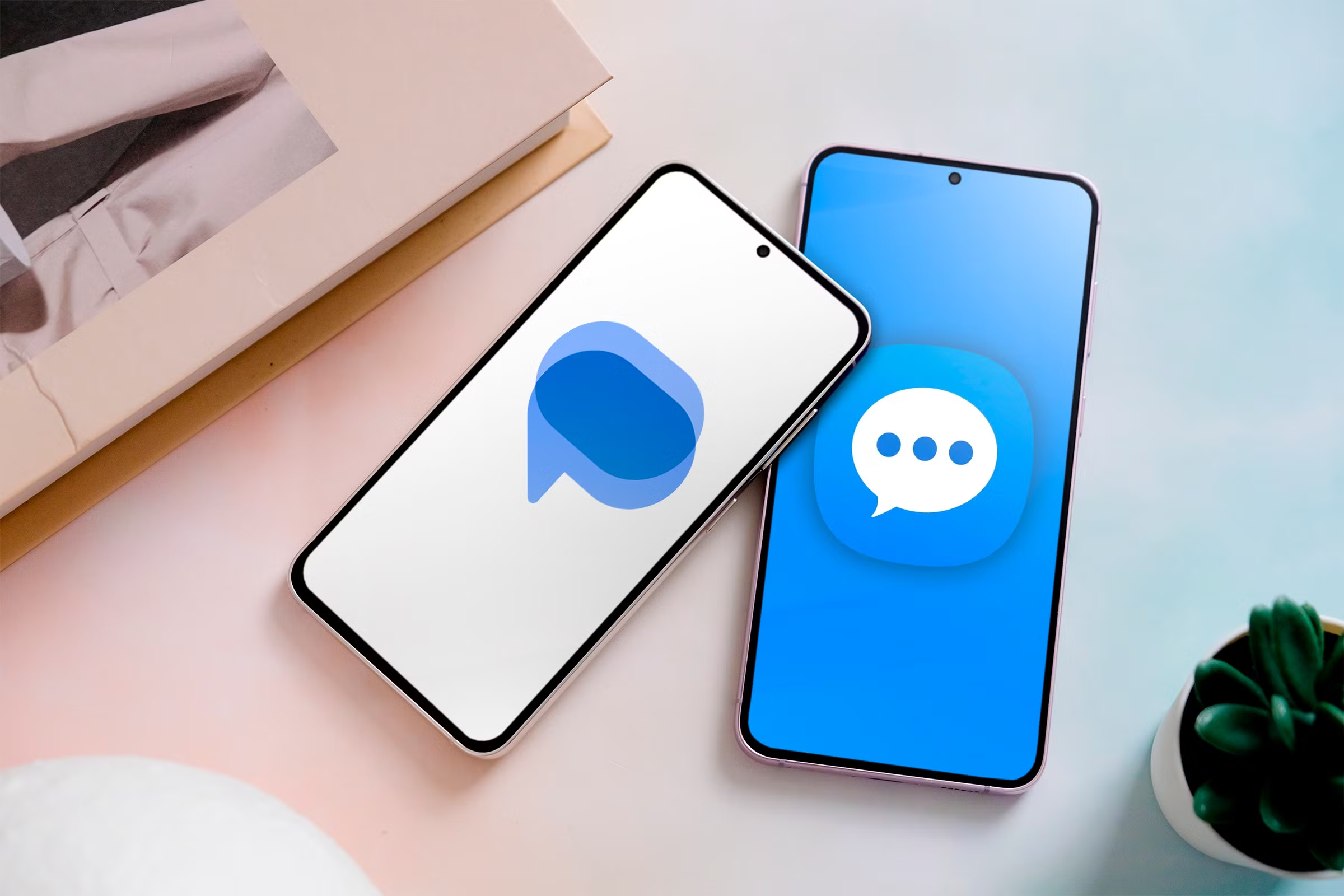
Chuyển từ Samsung Messages sang Google Messages đang trở thành nhu cầu thực tế với nhiều người dùng Galaxy, nhất là khi Google Messages ngày càng được đẩy lên thành ứng dụng nhắn tin mặc định trên nhiều thiết bị mới.
Việc chuyển đổi không quá phức tạp, nhưng để dùng ổn định, người dùng nên làm đúng thứ tự khi chuyển từ Samsung Messages sang Google Messages: đổi ứng dụng mặc định, bật RCS, kiểm tra sao lưu SMS và xử lý trước một số lỗi thường gặp như không nhận mã OTP.
Theo hướng dẫn từ Google Messages, người dùng có thể đặt ứng dụng làm trình nhắn tin mặc định rồi bật RCS trong phần cài đặt để dùng các tính năng nhắn tin nâng cao. Đây cũng là bước chuyển từ Samsung Messages sang Google Messages phù hợp với xu hướng mới khi Samsung ngày càng đẩy mạnh sử dụng Google Messages trên thiết bị Galaxy.
Nếu muốn hiểu bối cảnh thay đổi này, người dùng có thể xem thêm bài Samsung khai tử ứng dụng nhắn tin mặc định, nhường chỗ cho Google Messages.
Cách đặt Google Messages làm ứng dụng nhắn tin mặc định
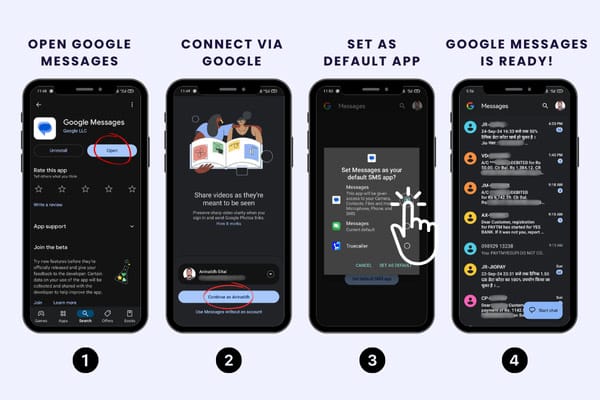
Để chuyển từ Samsung Messages sang Google Messages, trên điện thoại Samsung, người dùng vào Cài đặt > Ứng dụng > Ứng dụng mặc định > Ứng dụng SMS, sau đó chọn Google Messages. Khi đổi xong, toàn bộ tin nhắn SMS và MMS hiện có thường vẫn hiển thị trong ứng dụng mới nếu quyền truy cập đã được cấp đầy đủ.
Nếu máy hỏi quyền truy cập danh bạ, điện thoại, thông báo hoặc bộ nhớ, nên cấp đầy đủ để ứng dụng hoạt động ổn định hơn. Đây là bước nền tảng trước khi bật RCS hoặc kiểm tra lỗi nhận mã xác thực.
Bật RCS trên Google Messages như thế nào?
Sau khi đặt ứng dụng mặc định (chuyển từ Samsung Messages sang Google Messages), người dùng mở Google Messages, nhấn vào ảnh đại diện tài khoản, chọn Cài đặt tin nhắn rồi vào mục Trò chuyện RCS. Tại đây có thể bật RCS và kiểm tra trạng thái kết nối. Nếu hệ thống hiển thị đang thiết lập hoặc đang kết nối quá lâu, người dùng nên đảm bảo SIM đang hoạt động bình thường, mạng di động ổn định và ứng dụng Carrier Services đã được cập nhật.
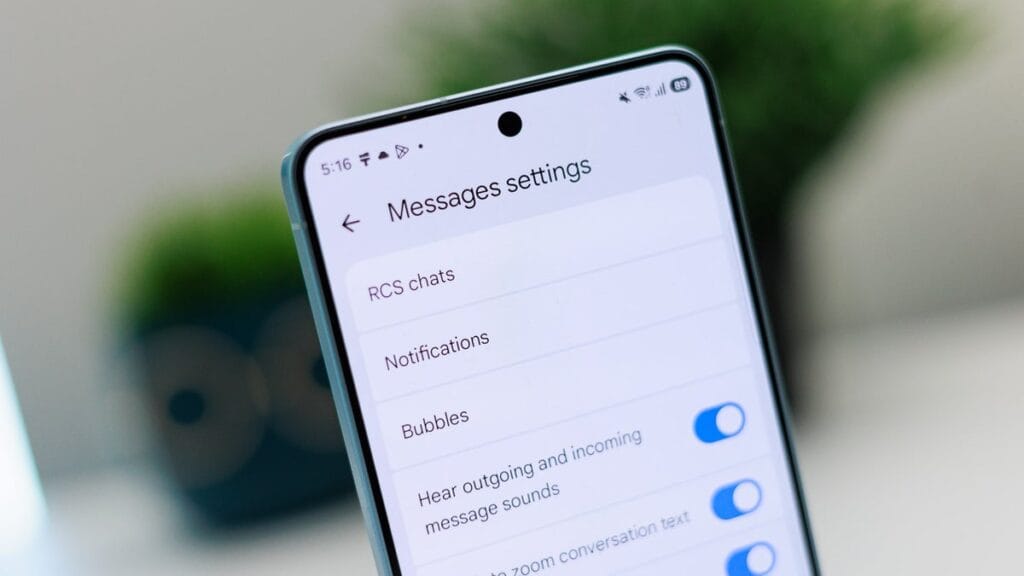
RCS giúp nâng cấp trải nghiệm nhắn tin với nhiều tính năng như gửi ảnh chất lượng cao hơn, xem trạng thái đã nhận hoặc đang nhập, nhưng nó không thay thế hoàn toàn SMS truyền thống. Vì vậy, một số tin nhắn như mã OTP vẫn có thể phụ thuộc trực tiếp vào nhà mạng và vùng phủ sóng di động.
Cần làm gì để không mất SMS khi chuyển ứng dụng?
Về cơ bản, khi chuyển từ Samsung Messages sang Google Messages, phần lớn tin nhắn SMS đang có sẽ vẫn được giữ lại vì dữ liệu được lưu trong hệ thống nhắn tin của máy. Tuy nhiên, để an toàn hơn, người dùng nên kiểm tra tính năng sao lưu thiết bị trên tài khoản Google hoặc Samsung Cloud trước khi thay đổi, nhất là nếu chuẩn bị đổi máy hoặc khôi phục cài đặt gốc.
Với người có nhiều tin nhắn quan trọng như mã đặt lịch, xác nhận ngân hàng hay thông báo công việc, việc sao lưu trước vẫn là bước nên làm. Nó không mất nhiều thời gian nhưng giúp tránh rủi ro khi ứng dụng gặp lỗi hoặc dữ liệu đồng bộ chưa hoàn tất.
Không nhận mã OTP trên Google Messages thì xử lý ra sao?
Nếu không nhận được mã OTP sau khi chuyển từ Samsung Messages sang Google Messages, người dùng nên kiểm tra lần lượt các điểm cơ bản: tín hiệu sóng di động, trạng thái SIM, chế độ máy bay, danh sách chặn tin nhắn và quyền của ứng dụng. Sau đó có thể thử tắt RCS tạm thời, khởi động lại máy, xóa cache của Google Messages và Carrier Services rồi kiểm tra lại.
Nếu sự cố vẫn tiếp diễn, nên thử đặt lại Samsung Messages làm ứng dụng mặc định trong thời gian ngắn để đối chiếu, hoặc liên hệ nhà mạng vì nhiều trường hợp lỗi OTP đến từ tuyến gửi SMS chứ không hẳn do ứng dụng nhắn tin. Với các mã xác thực quan trọng từ ngân hàng hay dịch vụ đăng nhập, việc kiểm tra trên mạng di động thay vì chỉ dùng Wi‑Fi cũng là chi tiết rất đáng lưu ý khi thực hiện các bước chuyển từ Samsung Messages sang Google Messages.